

Vi gjennomgår hvordan man praktisk herder angrepsflaten gjennom innstramminger knyttet til SMB-bruk i Active Directory.
Det har vært tett mellom slagene med jobb og kurs, så bloggen har måttet settes i baksetet en liten stund, men er nå i gang igjen.
Disable SMBv1
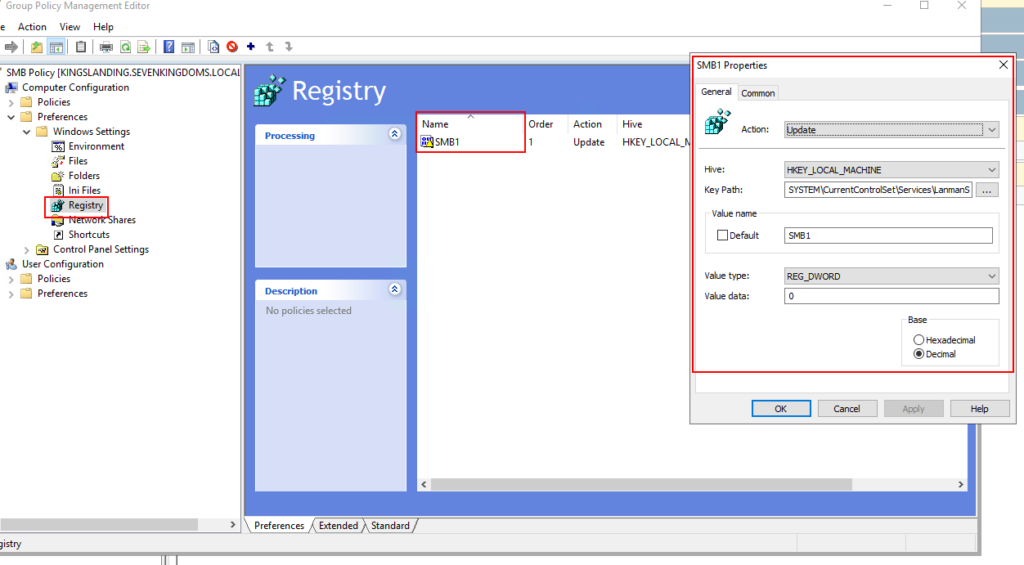
Vi kan slå av SMBv1 ved å dytte ut en registernøkkel via group policy:
GPO -> Computer Configuration -> Preferences -> Windows Settings -> Registry -> New -> Registry Item
Action: Create
Hive: HKEY_LOCAL_MACHINE
Key Path: SYSTEM\CurrentControlSet\Services\LanmanServer\Parameters
Value name: SMB1
Value type: REG_DWORD
Value data: 0Registernøkkelen kan pushes ut via group policy som følger:
Krev signering
GPO -> Computer Configuration -> Windows Settings -> Security Settings -> Local Policies -> Security Options -> Digitally sign communications (always): Enabled.
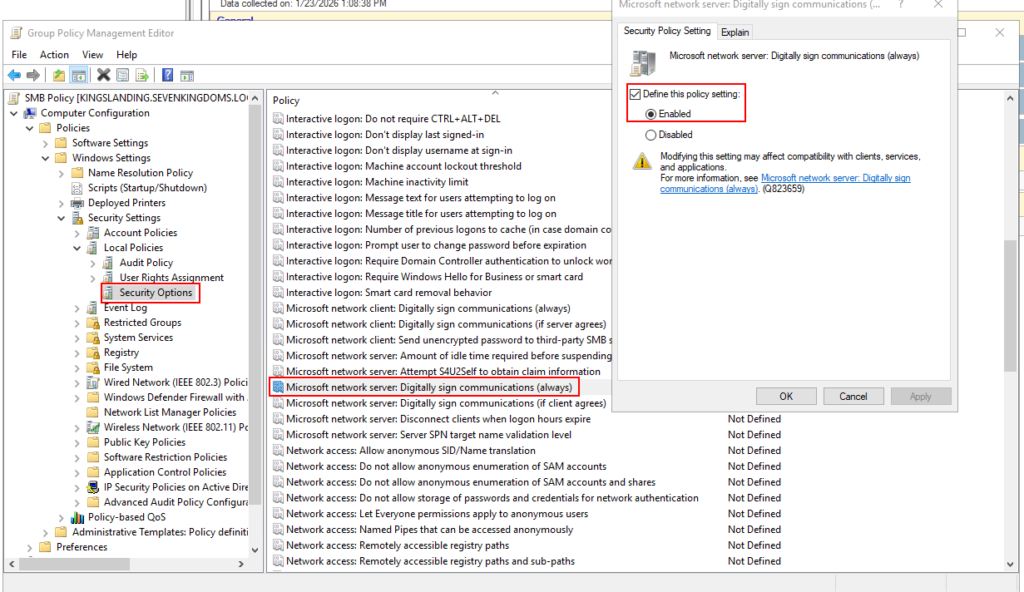
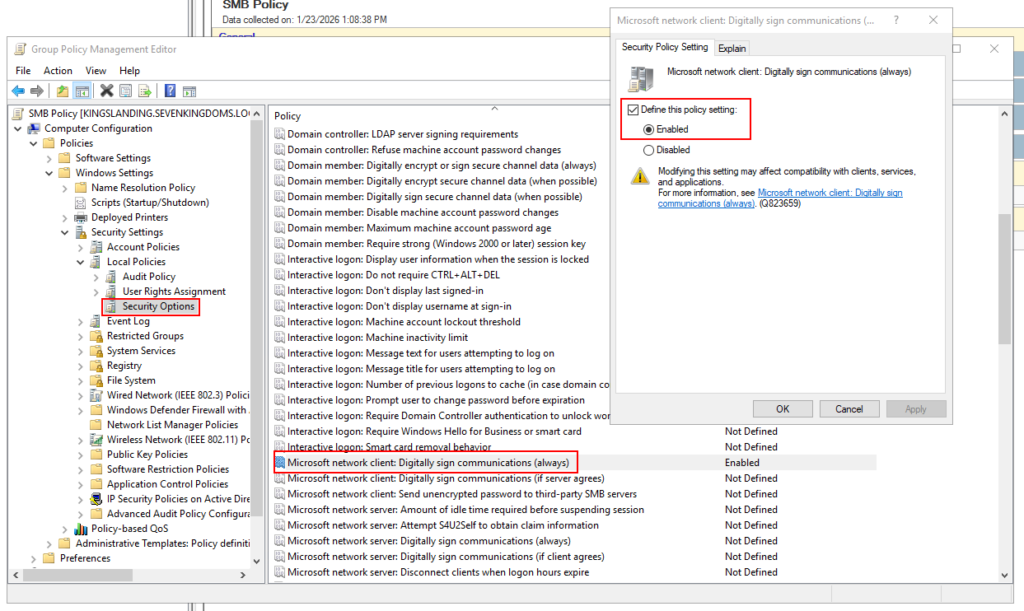
Dersom dette knekker en tjeneste kan man eventuelt lage unntak for gitte maskiner, dersom det er helt kritiske tjenester, men bør unngås dersom det er mulig.
NB! Dette bryter gjestekonto-tilgang til fileshares.
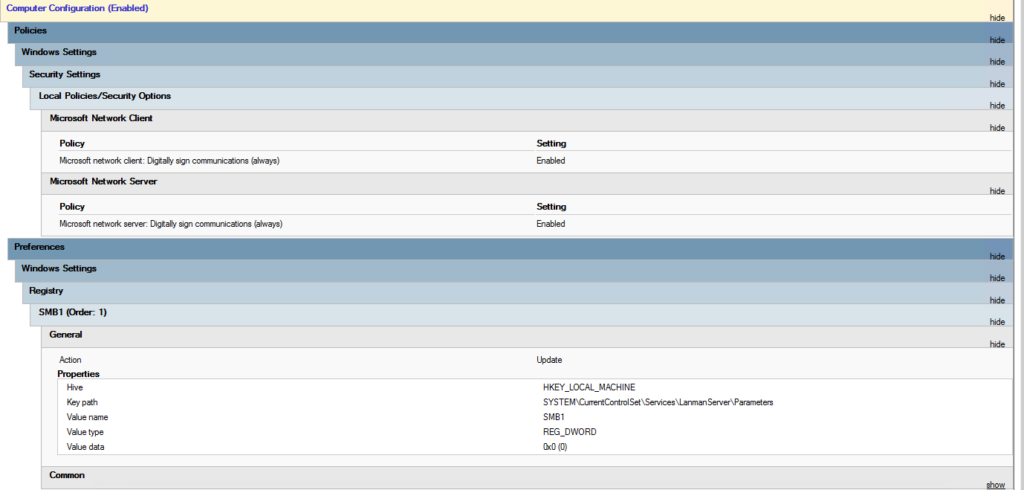
Resulterende policyinnstillinger vil se slik ut, dersom man lager en egen SMB policy, slik jeg har gjort i mitt labmiljø.
Verifikasjon
Man kan verifisere riktige innstillinger med f.eks powershell
Get-SMBServerConfiguration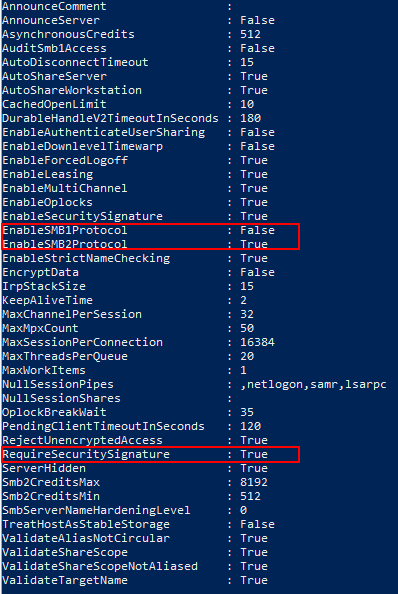
I neste innlegg skal jeg vise hvordan man tar i bruk kryptering i forbindelse med SMB fileshares, noe mange forveksler med signering.